VMware ESXi Kurulumu: Sanallaştırma Platformunu Sıfırdan Ayağa Kaldırma
Önceki ESXi/vCenter mimarisi yazımızda cluster, HA/DRS ve vSwitch tasarımını ele almıştık — bu yazıda bir adım geriye gidip tek bir ESXi host'unun sıfırdan nasıl kurulup devreye alındığına bakıyoruz.
ISO Hazırlığı ve Donanım Gereksinimleri
ESXi ISO'sunu indirmek artık bir Broadcom hesabı ve platforma kayıt gerektiriyor. ESXi 8.0 için en az 32 GB kalıcı önyükleme (boot) depolaması gereklidir; ISO, 8 GB veya üzeri bir USB belleğe ya da sanal bir CD/DVD'ye yazılır.
Kurulum Adımları
- Kurulum ortamından önyükleme yapıldığında sihirbaz açılır; Enter ile ilerleyin.
- F11 ile son kullanıcı lisans sözleşmesini (EULA) kabul edin.
- İşletim sisteminin kurulacağı diski seçin (üretimde VM'lerin tutulacağı depolamadan ayrı, küçük bir boot diski tercih edilir).
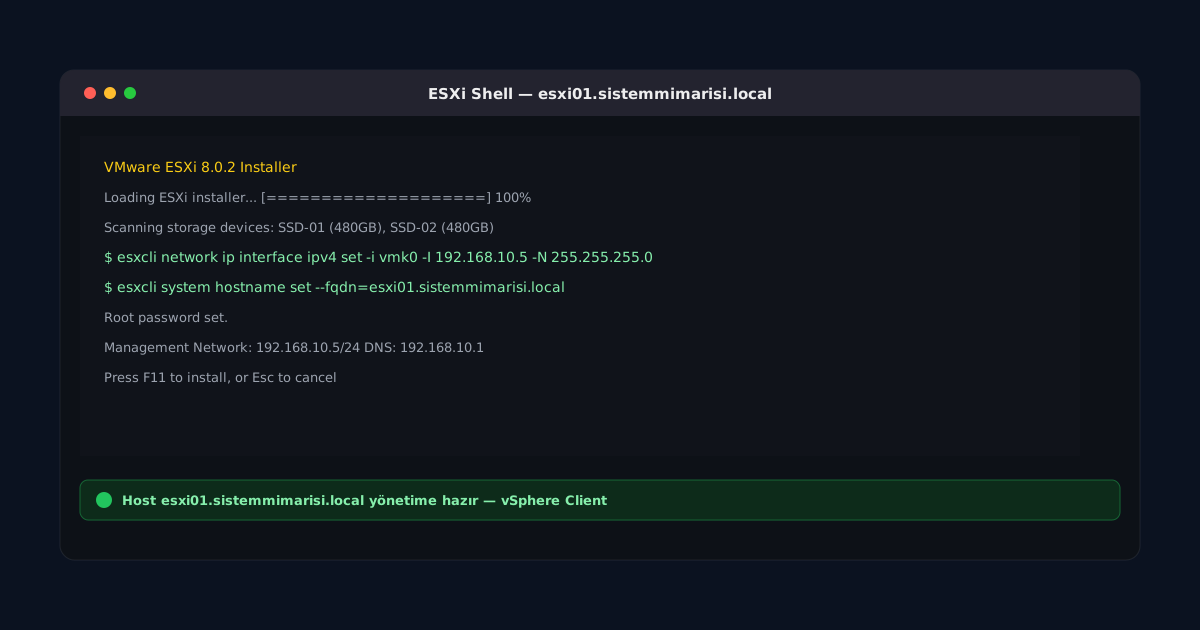
- Kurulumun sonunda root kullanıcı için güçlü bir parola belirleyin — bu parola hem DCUI konsoluna hem web istemcisine (Host Client) hem SSH'a giriş için kullanılacaktır.
- Kurulum tamamlanınca sunucu yeniden başlar ve DCUI (Direct Console User Interface) ekranı gelir.
Yönetim Ağını Yapılandırma
DCUI ekranında F2 tuşuna basıp root ile giriş yaptıktan sonra Configure Management Network menüsünden:
- Yönetim için kullanılacak fiziksel NIC'i (vmnic) seçin.
- Statik IP, alt ağ maskesi ve ağ geçidini girin (DHCP'ye bağımlı kalmak üretimde önerilmez).
- DNS sunucu adreslerini ve sunucunun tam alan adını (FQDN) girin.
Ayarları kaydettikten sonra ağ servisi yeniden başlar; bu noktadan itibaren host, tarayıcıdan https://<host-ip> adresinden Host Client ile yönetilebilir hale gelir.
vCenter'a Host Ekleme
Tek başına bir ESXi host'u da çalışabilir, ama vMotion, HA ve DRS gibi özellikler için vCenter Server'a eklenmesi gerekir: vSphere Client'ta ilgili datacenter/cluster'a sağ tıklayıp Add Host seçilir, host'un IP'si ve root kimlik bilgileri girilerek işlem tamamlanır.
Lisanslama Notu (Broadcom Sonrası)
VMware'in Broadcom tarafından satın alınmasının ardından lisanslama modeli önemli ölçüde değişti; klasik "ücretsiz ESXi" (vSphere Hypervisor) seçeneği bir süre kaldırılmış, sonrasında sınırlı bir ücretsiz lisans seçeneği yeniden sunulmuştu. Bu politika kısa sürede değişebildiği için, kurulum öncesi güncel lisanslama koşullarını Broadcom'un resmi portalından doğrulamanız önerilir — bu yazıdaki bilginin "kurulum var, lisans her zaman aynı kalır" şeklinde okunmaması gerekir.
Kaynaklar: kurulum akışı için topluluk rehberleri (SuatMunuklu.com — ESXi 8.0 kurulum rehberi) referans alınmıştır; lisanslama ve sürüm bilgisi hızlı değiştiği için kurulum öncesi resmi Broadcom kaynaklarını kontrol edin.